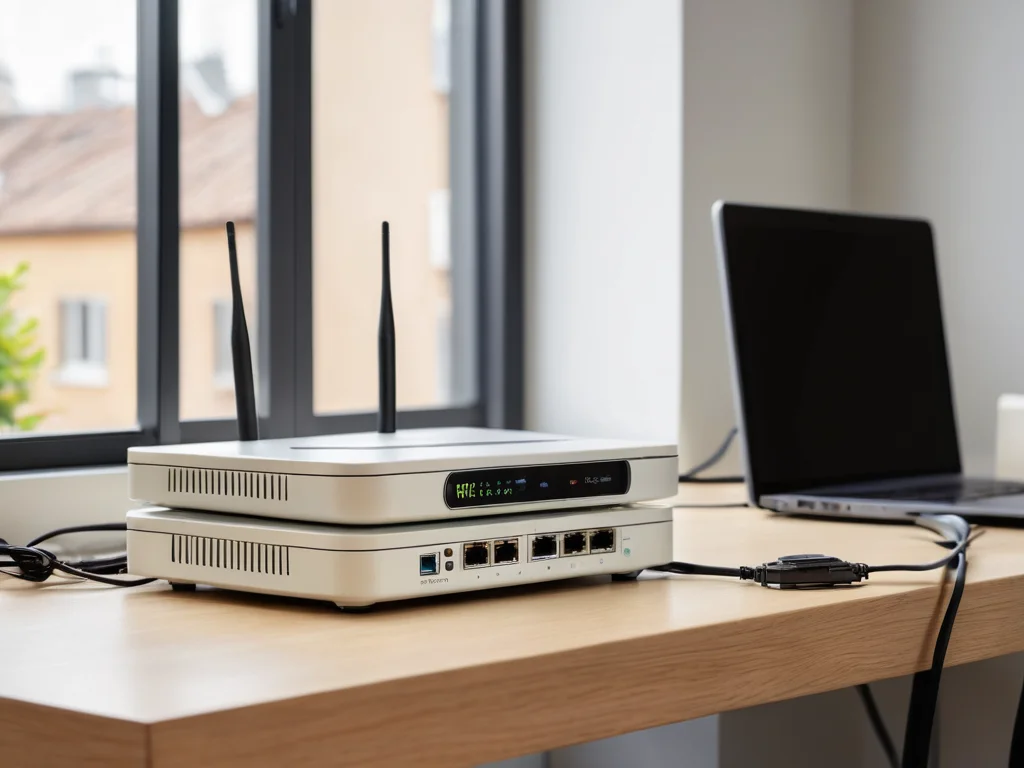
很多用户开启VPN后出现无法访问家里的NAS、办公室的共享打印机、内网监控设备的问题,大半都和VPN排除局域网规则的配置失误有关,不少人误以为只要勾选“绕过本地局域网”选项就万事大吉,实际上不同系统、不同VPN客户端的规则逻辑差异很大,稍有不慎就会出现内网访问失效、部分内网网段漏走VPN隧道的问题,本文就梳理这类配置的常见错误和正确设置方法,帮用户同时兼顾VPN隧道的外网访问需求和本地局域网的正常使用。
配置前必须理清的规则底层逻辑
很多用户对VPN排除局域网规则的第一认知是“所有本地流量都不走VPN”,这个理解本身就存在偏差,实际上这类规则的核心作用是指定符合条件的目标IP流量,直接通过本地物理网卡的默认网关转发,不需要封装进VPN加密隧道传输。
配置之前你首先要明确自己当前局域网的所有网段,不能只默认系统自动识别的192.168.0.0/16段,不少企业内网、特殊组网的家庭内网会使用10.0.0.0/8、172.16.0.0/12这类保留私有网段,要是你没把这类网段纳入排除范围,哪怕系统自带的默认排除规则也覆盖不到。
最容易踩坑的三类VPN排除局域网规则常见配置错误
第一类错误是直接关闭了VPN客户端的自动局域网排除功能,手动添加规则的时候只写了自己常用的几个内网IP,漏掉了DHCP服务器、内网DNS、网关这类核心内网地址,最后出现能访问个别内网设备,但内网域名解析失败、跨设备文件共享卡顿的问题。

正确配置VPN排除局域网规则后,本地NAS、共享打印机等内网设备可正常访问,无需断开VPN
第二类错误是规则优先级设置颠倒,不少VPN客户端的路由规则是从上到下匹配,如果你先写了“所有流量走VPN”的全局规则,雷霆加速器后面再补局域网排除规则,后面的规则根本不会被触发,相当于排除配置完全失效,很多用户配置完发现内网还是连不上,反复检查IP段格式都没问题,最后才发现是规则顺序搞反了。
第三类错误是混淆了IPv4和IPv6的排除规则,现在不少家庭和企业局域网已经部署了IPv6内网地址,很多用户配置排除规则的时候只添加了IPv4的私有网段,完全没设置IPv6的排除条目,最后所有内网IPv6流量全部被送进VPN隧道,不仅内网访问延迟飙升,甚至会直接出现内网设备完全无法连通的情况。
分步验证的正确设置流程
配置的第一步先查询当前设备的所有内网网卡信息,雷霆加速器Windows系统可以在命令提示符里输入ipconfig,macOS和Linux系统输入ifconfig或者ip addr,把所有非公网的网段、网关地址全部记录下来,不要直接照搬网上通用的私有网段列表,要以你当前实际接入的局域网参数为准。
第二步打开你使用的VPN客户端的路由规则设置页,优先开启自动排除局域网的默认选项,再手动补充自动识别没覆盖到的特殊内网网段,网络加速器添加的时候要确认网段的掩码长度和你实际内网的掩码完全一致,不要随便扩大掩码范围导致部分需要走VPN的流量被错误排除。
第三步调整规则的匹配顺序,把所有局域网排除类的规则全部放到全局VPN路由规则的上方,确保流量先匹配到排除规则,确认无误之后保存配置重新连接VPN。
配置完成后的故障校验方法
连接VPN之后先尝试访问内网的网关地址、内网共享设备的IP地址,如果IP访问正常但内网域名无法解析,你需要检查排除规则里有没有把内网DNS服务器的IP纳入排除范围,很多VPN客户端默认会把DNS请求全部送进隧道,导致内网私有域名无法解析。
如果你发现部分内网设备能连通、部分设备完全没响应,可以用tracert路由追踪工具检查访问该设备的流量路径,要是追踪结果显示流量被送到了VPN的远端节点,就说明这个设备的所属网段没有被正确添加到排除规则里,补充对应网段之后就能恢复正常。
日常使用时不要随便照搬网上的通用排除规则,每次切换不同的局域网环境之后,网络加速器都要重新核对当前内网的网段参数,及时更新VPN的排除规则,才能同时兼顾VPN的使用需求和本地局域网的正常访问,避免出现内网访问异常的问题。