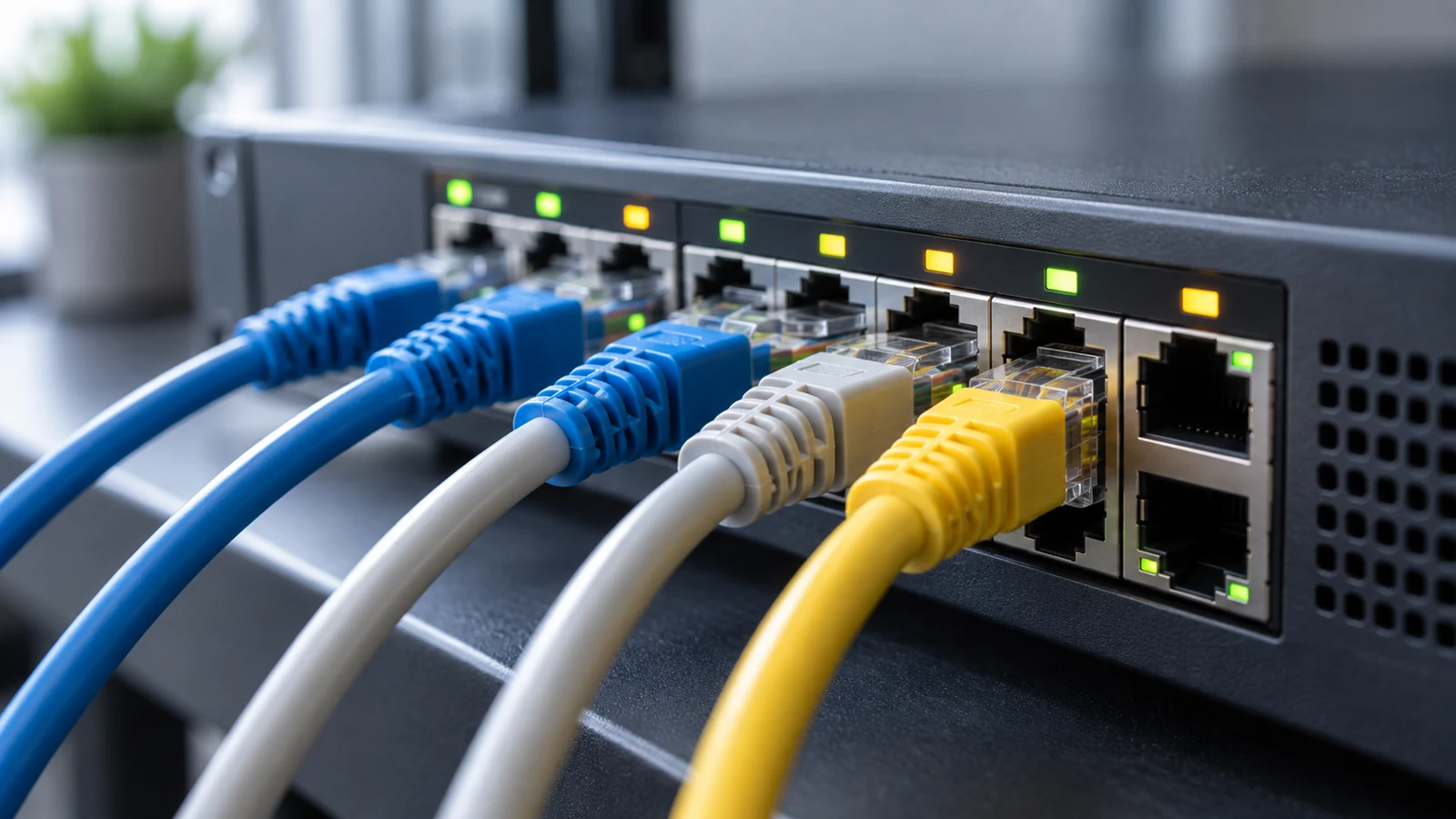
现在不少家庭用户会给支持VPN功能的路由器刷入官方定制或第三方适配固件,实现全屋设备免装客户端走VPN通道的需求,但很多人更新固件时操作不当,轻则VPN配置全部丢失,重则路由器变砖、原有家庭网络连接完全中断,下面我们就从实际操作的各个环节梳理家庭路由器VPN固件更新的必知注意事项,帮大家避开常见的故障坑。
固件更新前提前校验路由器硬件兼容性、导出VPN配置,可有效规避变砖、配置丢失等故障
固件更新前的前置兼容性检查
很多用户更新固件前最容易忽略的就是固件版本和自身路由器硬件的匹配度,尤其是带VPN功能的定制固件,不同硬件的闪存、内存大小对应适配的固件分支完全不同,随便下载同品牌其他型号的固件刷入,大概率会直接导致VPN功能模块缺失,甚至路由器启动异常。
检查的时候首先要确认当前路由器的硬件版本号,不少同型号路由器会出不同硬件迭代的版本,VPN模块的芯片方案可能有调整,要对应下载明确标注支持该硬件版本的固件包,不要用标注了其他硬件型号的修改版固件。
还要提前导出当前路由器的全部VPN配置文件,包括已经设置好的服务器地址、加密协议、账号密钥、分流规则这些内容,不要只靠手动记忆,部分固件更新后会强制清空所有用户配置,提前导出备份才能避免后续重新配置的大量重复工作。
更新操作过程中的环境风险排查
很多用户习惯用WiFi连接路由器后台上传固件包更新,这是非常容易出故障的操作,无线传输过程中一旦出现丢包,就会导致固件包写入不完整,后续路由器启动时VPN相关的核心进程会直接报错,无法正常加载。
正确的操作方式是用有线网线把电脑和路由器的LAN口直接连接,断开路由器当前的外网WAN口连接,避免更新过程中运营商侧的网络波动触发路由器的远程管理机制干扰写入流程,同时要拔掉路由器上挂载的所有外接存储设备,防止固件写入时读取外接盘的内容出现冲突。
更新过程中不要随意断电、刷新后台页面或者关闭浏览器,哪怕进度条长时间没有变动,也不要直接拔电源,先等待几分钟观察状态灯的变化,很多带VPN功能的固件因为集成了大量加密驱动,写入和校验的耗时会比普通官方固件更长。
固件更新后的VPN功能校验步骤
路由器重启完成后,首先不要急着导入之前的备份配置,先进入后台的功能状态页,查看VPN服务模块的运行状态,确认没有出现模块未加载、权限报错之类的提示,这一步的预期结果是VPN进程显示正常运行,没有红色的异常告警标识。
之后先手动创建一条最简单的VPN客户端配置,填入可用的测试服务器信息,尝试发起连接,加速器vpn确认基础的拨号、加密握手流程可以正常完成,排除新固件本身存在VPN适配bug的问题,如果这一步就出现连接失败,说明当前固件版本和你的路由器硬件的VPN模块适配有问题,需要退回之前的稳定版本。
确认基础VPN功能正常之后,再导入之前备份的自定义分流规则、多线路切换配置等个性化内容,之后连接几台不同的家庭设备测试,雷霆加速器确认走VPN通道的设备可以正常访问目标网络,不走通道的常规设备也能正常访问普通公网网站,没有出现全局网络断流的问题。
容易被忽略的隐私与配置边界问题
很多用户刷入第三方VPN定制固件后,会默认开启固件自带的未知来源远程调试权限,更新固件后要第一时间检查这个权限的开关状态,避免未授权的第三方访问你存储在路由器里的VPN账号信息,造成配置泄露。
还要注意不要随意从非官方的第三方论坛下载来源不明的修改固件,这类固件很可能被人篡改了VPN流量转发逻辑,你的所有走VPN的家庭设备流量都可能被中转记录,超出你原本设置的隐私边界。
如果更新后出现VPN连接频繁掉线、部分网站无法打开的故障,不要直接判定是固件的问题,先逐项检查你的原有VPN账号是否在其他设备登录达到了上限、分流规则的网段设置有没有出现冲突,再去排查固件本身的兼容性问题,避免不必要的重复刷写操作。